Ginto Studio

Letzte Aktualisierung: 
20/11/2026
API
App
Web
Bevor du startest

Ginto Studio ist ein kostenpflichtiges Angebot. Auf der Produktseite von Ginto findest du alle Funktionen und Preise und kannst Ginto Studio kostenlos testen oder direkt ein Abo abschliessen.

Hinweis

Ginto Studio ist für die Koordination gedacht: Du erstellst eine Organisation, lädst dein Team ein, planst Kampagnen und hinterlegst interne Hinweise zu einzelnen Lokalitäten. Erfasst werden die Informationen zur Zugänglichkeit weiterhin mit der Ginto-App, wie in der Anleitung Einträge bearbeiten und hinzufügen beschrieben.

Profi-Tipp

Mit Ginto Studio erstellst du Berichte selbst und so oft du willst. Nutze sie zum Beispiel für deinen Jahresbericht, für «Swisstainable Destination» oder für den Abschlussbericht deiner Veranstaltung.

Das findest du in dieser Anleitung:

OK:GO-Nachweis für die Teilnahme bei «Swisstainable» beantragen
Häufig gestellte Fragen

Ginto Studio Login

Ginto Studio nach dem Login: Benutzermenü mit Name, «Mein Konto», Auswahl der Organisation und «Abmelden»
  1. 1
    Öffne im Webbrowser die Seite https://www.ginto.guide/admin/
  2. 2
    Melde dich mit deinem Ginto-Benutzernamen und Passwort an. Verwende das gleiche Login wie in der Ginto-App. Falls du noch kein Ginto-Login hast, lade die Ginto-App herunter und erstelle direkt in der App ein Login.
  3. 3
    Bist du Mitglied mehrerer Organisationen, wähle oben rechts im Benutzermenü die Organisation, in der du arbeiten möchtest.

Ginto Studio ist ein kostenpflichtiges Angebot. Auf der Produktseite von Ginto findest du alle Funktionen und Preise und kannst Ginto Studio kostenlos testen oder direkt ein Abo abschliessen.

Organisation erstellen oder bearbeiten

Ginto Studio: Einstellungen der Organisation mit Namensfeld und Button «Organisation löschen»
  1. 1
    Erstelle die Organisation in der Ginto-App, wie im Kapitel «Einträge einem Betrieb zuweisen» beschrieben.
  2. 2
    Melde dich in Ginto Studio an. Oben links siehst du, in welcher Organisation du gerade arbeitest.
  3. 3
    Öffne den Menüpunkt «Organisation» und wechsle in den Reiter «Einstellungen».
  4. 4
    Ändere bei Bedarf den Namen der Organisation und klicke auf «Speichern».
  5. 5
    Mit «Organisation löschen» entfernst du eine Organisation, die irrtümlich erstellt wurde oder nicht mehr existiert.

Wie du in der Ginto-App eine Organisation erstellst, erfährst du in der Anleitung Einträge einem Betrieb zuweisen.

Bist du Mitglied mehrerer Organisationen, wechselst du über das Benutzermenü oben rechts zwischen ihnen.

Mitglieder einer Organisation verwalten

Ginto Studio: Mitgliederliste der Organisation mit Rolle und Button «Mitglied hinzufügen»
  1. 1
    Öffne den Menüpunkt «Organisation» und klicke auf «+ Mitglied hinzufügen».
  2. 2
    Gib die E-Mail-Adresse ein, mit der die Person bei Ginto angemeldet ist.
  3. 3
    Wähle die Rolle «Erfasser:in» oder «Administrator:in» und klicke auf «Hinzufügen».
  4. 4
    Informiere die Person selbst. Ginto verschickt keine automatische Benachrichtigung.
  5. 5
    Über die Aktionen rechts in der Liste änderst du die Rolle eines Mitglieds oder entfernst es aus der Organisation.

Personen ohne Ginto-Login müssen sich zuerst in der Ginto-App registrieren, wie in der Anleitung Login und erste Schritte beschrieben.

Einträge einer Organisation verwalten

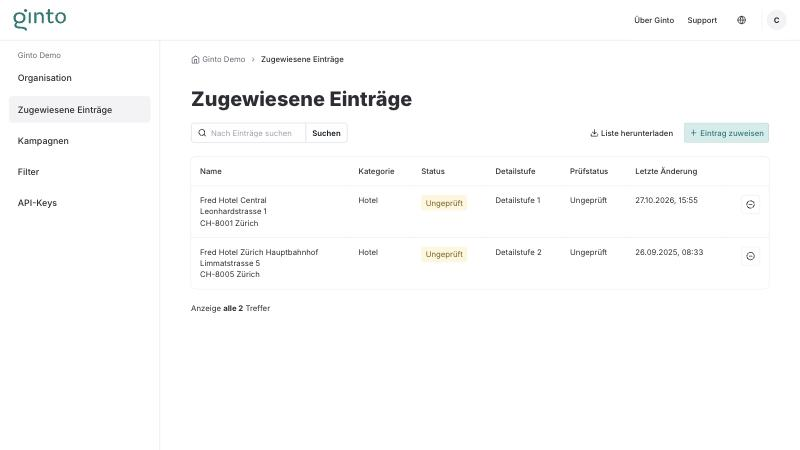
Ginto Studio: Zugewiesene Einträge der Organisation mit Status, Detailstufe und Prüfstatus
  1. 1
    Klicke auf «+ Eintrag zuweisen», suche die Lokalität und bestätige deine Auswahl.
  2. 2
    Klicke auf den Namen eines Eintrags, um seine Details zu öffnen.
  3. 3
    Klicke unter «Datenqualität» auf «Als geprüft markieren», um den Prüfstatus «Vom Betrieb geprüft» zu vergeben. Mit «Prüfstatus zurücksetzen» machst du das rückgängig.
  4. 4
    Klicke auf den Kreis mit dem Minuszeichen, um einen Eintrag aus der Organisation zu entfernen. Der Eintrag selbst bleibt auf Ginto bestehen.
  5. 5
    Mit «Liste herunterladen» forderst du eine Excel-Liste aller Einträge deiner Organisation an.

Findest du eine Lokalität in der Suche nicht, gibt es noch keinen Ginto-Eintrag dazu. Erstelle ihn zuerst in der Ginto-App, wie in der Anleitung Einträge bearbeiten und hinzufügen beschrieben.

Wie du die Excel-Liste für deine Auswertungen nutzt, erfährst du im Kapitel Berichte erstellen.

Kampagne erstellen

Ginto Studio: Dialog «Kampagne erstellen» mit Name, Start- und Enddatum und Ziel Detailstufe
  1. 1
    Öffne in Ginto Studio den Menüpunkt «Kampagnen» und klicke auf «+ Kampagne erstellen».
  2. 2
    Gib deiner Kampagne einen eindeutigen Namen, zum Beispiel «Aktualisierung Jugendherbergen 2026».
  3. 3
    Lege bei Bedarf ein Start- und ein Enddatum fest.
  4. 4
    Wähle unter «Ziel Detailstufe», welche Detailstufe (1–3) die Einträge am Ende erreichen sollen.
  5. 5
    Klicke auf «Erstellen». Die Kampagne erscheint in der Übersicht mit Status, Anzahl Teilnehmende und Einträge sowie dem Fortschritt.

Tipp zum Erfassungsziel: Je höher die Detailstufe, desto umfangreicher die Informationen eines Ginto-Eintrags. Für die Teilnahme an der OK:GO Initiative ist pro Ginto-Eintrag die Detailstufe 2 erforderlich.

Name, Start- und Enddatum sowie die Ziel-Detailstufe kannst du jederzeit im Reiter «Einstellungen» der Kampagne anpassen.

Einträge einer Kampagne verwalten

Ginto Studio: Einträge einer Kampagne mit Zuständigkeit, Status und Aktionen pro Eintrag
  1. 1
    Klicke auf «+ Eintrag hinzufügen», suche die Lokalität nach Name oder Ort und bestätige mit «Hinzufügen».
  2. 2
    Klicke in der Spalte «Zuständigkeit» auf «+ Person», um eine Person für die Erfassung zuzuweisen. Sie muss vorher als Teilnehmende der Kampagne erfasst sein.
  3. 3
    Klicke auf die Sprechblase, um eine interne Erfassungsnotiz zu hinterlegen. Sie ist nur für Mitglieder der Kampagne sichtbar.
  4. 4
    Klicke auf das Augensymbol, um die Vorschau eines Eintrags zu öffnen.
  5. 5
    Klicke auf den Kreis mit dem Minuszeichen, um einen Eintrag aus der Kampagne zu entfernen. Der Eintrag selbst bleibt auf Ginto bestehen.

Findest du eine Lokalität in der Suche nicht, gibt es noch keinen Ginto-Eintrag dazu. Erstelle ihn zuerst in der Ginto-App, wie in der Anleitung Einträge bearbeiten und hinzufügen beschrieben.

Mit «Liste herunterladen» exportierst du alle Einträge der Kampagne als Excel-Liste. Mehr dazu im Kapitel Berichte erstellen.

Teilnehmende einer Kampagne verwalten

Ginto Studio: Dialog «Teilnehmer:in hinzufügen» mit E-Mail-Feld
  1. 1
    Öffne die Kampagne und wechsle in den Reiter «Teilnehmende».
  2. 2
    Klicke auf «+ Teilnehmer:in hinzufügen».
  3. 3
    Gib die E-Mail-Adresse ein, mit der die Person bei Ginto angemeldet ist, und klicke auf «Hinzufügen».
  4. 4
    Informiere die Person selbst. Ginto verschickt keine automatische Benachrichtigung.
  5. 5
    Über die Aktionen rechts in der Liste entfernst du eine Person wieder aus der Kampagne.

Personen ohne Ginto-Login müssen sich zuerst in der Ginto-App registrieren, wie in der Anleitung Login und erste Schritte beschrieben. Eine Person kann an mehreren Kampagnen teilnehmen.

Berichte erstellen

Ginto Studio: Einträge-Liste mit dem Button «Liste herunterladen» für den Excel-Export
  1. 1
    Öffne die gewünschte Liste: «Zugewiesene Einträge», eine Kampagne oder einen Filter.
  2. 2
    Klicke auf «Liste herunterladen». Der Export wird vorbereitet und dir per E-Mail zugestellt.
  3. 3
    Öffne die Excel-Liste und entferne die Spalten, die du für deinen Bericht nicht brauchst.
  4. 4
    Formatiere die Liste als Tabelle. So kannst du zum Beispiel nach Kategorie, Detailstufe oder Prüfstatus filtern.

Die Excel-Liste enthält weitere Details, zum Beispiel den Ginto-Weblink jeder Lokalität. Die Spalte «Link detected» zeigt, ob der Weblink auf der Webseite der Lokalität gefunden wurde, also ob die Informationen zur Zugänglichkeit dort geteilt werden.

Filter erstellen und bearbeiten

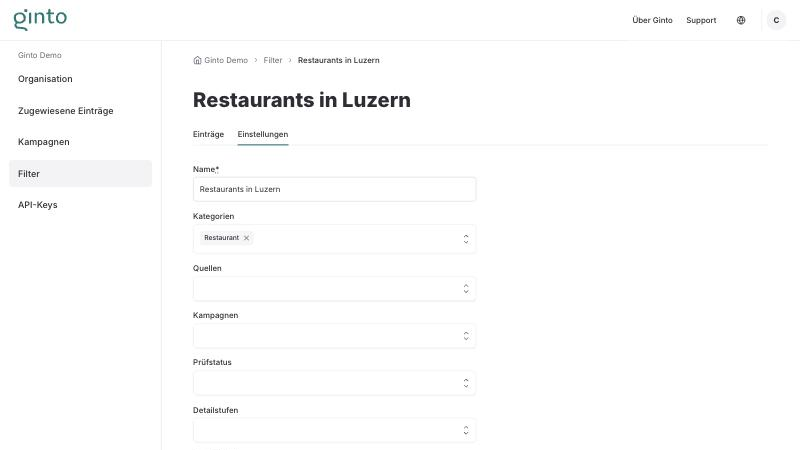
Ginto Studio: Einstellungen eines Filters mit Kategorien, Quellen, Kampagnen, Prüfstatus und Detailstufen
  1. 1
    Öffne in Ginto Studio den Menüpunkt «Filter» und klicke auf «+ Filter erstellen».
  2. 2
    Gib dem Filter einen aussagekräftigen Namen, zum Beispiel «Restaurants in Luzern».
  3. 3
    Wähle die gewünschten Kriterien: Kategorien, Quellen, Kampagnen, Prüfstatus, Detailstufen und Postleitzahlen. Mehrere Postleitzahlen trennst du mit einem Komma.
  4. 4
    Klicke auf «Erstellen». In der Übersicht siehst du, wie viele Kriterien aktiv sind und wie viele Einträge der Filter umfasst.
  5. 5
    Öffne einen Filter, um im Reiter «Einträge» die passenden Einträge zu prüfen. Im Reiter «Einstellungen» passt du die Kriterien an oder löschst den Filter.

Jeder Filter hat eine eigene Filter-ID und einen Veröffentlichungslink. Die Filter-ID kopierst du mit einem Klick in die Zwischenablage und verwendest sie für gefilterte Abfragen über die Ginto-API. Mit dem Veröffentlichungslink erstellst du eine eigene Ginto-Webkarte, wie im Kapitel Ginto-Webkarte als iFrame beschrieben.

Mit «Liste herunterladen» exportierst du alle Einträge eines Filters als Excel-Liste.

OK:GO-Nachweis für «Swisstainable» beantragen

OK:GO wird als Nachweis innerhalb des Nachhaltigkeitsprogramms «Swisstainable» auf Level II - engaged (in Kombination) anerkannt. Eine Übersicht über alle anerkannten Nachhaltigkeitsnachweise findest du auf der Webseite des STV.

Ein OK:GO-Nachweis für die Teilnahme bei «Swisstainable» kann über dieses Webformular beantragt werden. Ein Nachweis wird dann ausgestellt, wenn die Teilnahmebedingungen erfüllt sind. Der OK:GO-Nachweis ist ab dem Datum der Ausstellung zwei Jahre gültig.
Vielen Dank, wir haben deinen Antrag erhalten und melden uns in den kommenden Tagen bei dir.
Oha, da hat etwas nicht geklappt. Bitte versuche es noch einmal.

Häufig gestellte Fragen

Können Daten aus Ginto ins Excel exportiert werden?

Ja, mit Ginto Studio kannst du die Daten zur Zugänglichkeit ganz einfach für Excel exportieren.

Kann ich einen individuellen Bericht auch vom Ginto Team erstellen lassen?

Ja, das ist möglich. Zur Deckung unseres Aufwands berechnen wir dafür 349 CHF pro Bericht. Unser Tipp: Mit Ginto Studio fährst du günstiger: Du kannst deine Berichte während der gesamten Abolaufzeit jederzeit selbst neu konfigurieren, beliebig oft aktualisieren und gleichzeitig alle weiteren Funktionen des Abos nutzen.

Wie kann ich meinem Account existierende Einträge zuweisen?

Wenn du mit einem Firmenkonto angemeldet bist, wirst du beim Öffnen eines Eintrags gefragt, ob er dir gehört. Klicke auf "Ja", um den Eintrag zuzuordnen. Administrator:innen können Einträge einem Konto auch im Backend zuordnen. Dies ist vor allem dann sinnvoll, wenn sehr viele Einträge zugeordnet werden sollen. Wende dich dazu an das Support-Team.

Können bereits vorhandene Daten importiert werden?

Ja, bestehende Daten wie Adressen können von Administrator:innen importiert werden, sofern sie dem Datenformat von ginto entsprechen.

Für den Import steht eine Vorlage zur Verfügung. Diese Tabelle sollte möglichst vollständig ausgefüllt werden. Wenn aber z.B. die Koordinaten nicht vorhanden sind, können diese vom Support-Team aus der Adresse abgeleitet werden. Derzeit geschieht dies manuell. Für den Import können Identifikatoren (IDs) angegeben werden, um den Bezug zur Datenquelle herzustellen. Sollten weitere Daten vorhanden sein, die derzeit nicht in der Vorlage enthalten sind, kann das Support-Team prüfen, ob diese ebenfalls importiert werden können.

Profitieren die Mitglieder des Fördervereins Barrierefrei Schweiz von einem Rabatt?

Ja, Mitglieder des Fördervereins Barrierefrei Schweiz erhalten 25 % Rabatt auf alle Produkte von Ginto.

Wir arbeiten mit Pro Infirmis zusammen. Können wir die kostenpflichtigen Ginto-Produkte günstiger beziehen?

Organisationen, die mit Pro Infirmis ein Erfassungsprojekt umsetzen, können die kostenpflichtigen Produkte von Ginto als Teil des Gesamtpakets über Pro Infirmis beziehen. Über allfällige Rabatte entscheidet in diesem Fall Pro Infirmis im Rahmen der Möglichkeiten des Gesamtprojekts.

Das könnte dich auch interessieren