Ginto Studio+

Letzte Aktualisierung: 
20/11/2026
API
App
Web
Bevor du startest

Ginto Studio+ ist ein kostenpflichtiges Angebot. Auf der Produktseite von Ginto findest du alle Funktionen und Preise und kannst Ginto Studio+ kostenlos testen oder direkt ein Abo abschliessen.

Hinweis

Ginto Studio+ enthält alle Funktionen von Ginto Studio. Zusätzlich bindest du die Informationen zur Zugänglichkeit über eine massgeschneiderte Ginto-Webkarte oder die Ginto-API direkt in deine eigene Webseite oder Plattform ein.

Profi-Tipp

Verknüpfe die IDs aus deinen eigenen Systemen mit den Ginto-Einträgen. So ordnest du die Daten aus der Ginto-API zuverlässig deinen Datensätzen zu. Für den Import deiner IDs melde dich bei support@ginto.guide.

Das findest du in dieser Anleitung:

OK:GO-Nachweis für die Teilnahme bei «Swisstainable» beantragen
Häufig gestellte Fragen

Ginto Studio Login

Ginto Studio nach dem Login: Benutzermenü mit Name, «Mein Konto», Auswahl der Organisation und «Abmelden»
  1. 1
    Öffne im Webbrowser die Seite https://www.ginto.guide/admin/
  2. 2
    Melde dich mit deinem Ginto-Benutzernamen und Passwort an. Verwende das gleiche Login wie in der Ginto-App. Falls du noch kein Ginto-Login hast, lade die Ginto-App herunter und erstelle direkt in der App ein Login.
  3. 3
    Bist du Mitglied mehrerer Organisationen, wähle oben rechts im Benutzermenü die Organisation, in der du arbeiten möchtest.

Ginto Studio ist ein kostenpflichtiges Angebot. Auf der Produktseite von Ginto findest du alle Funktionen und Preise und kannst Ginto Studio kostenlos testen oder direkt ein Abo abschliessen.

Filter erstellen und bearbeiten

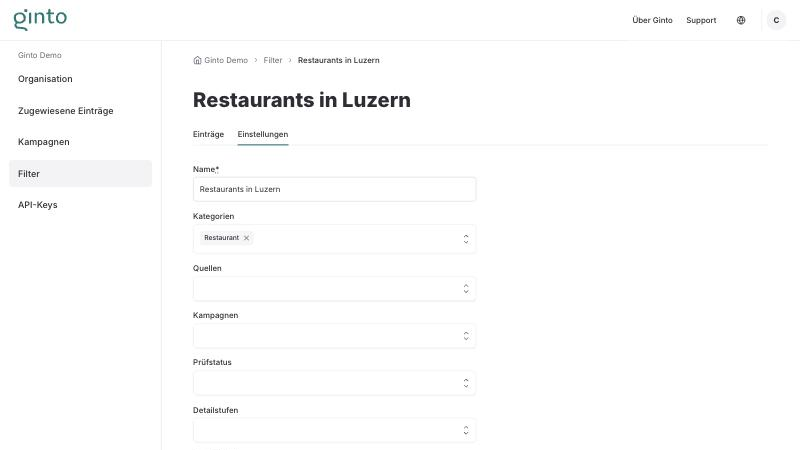
Ginto Studio: Einstellungen eines Filters mit Kategorien, Quellen, Kampagnen, Prüfstatus und Detailstufen
  1. 1
    Öffne in Ginto Studio den Menüpunkt «Filter» und klicke auf «+ Filter erstellen».
  2. 2
    Gib dem Filter einen aussagekräftigen Namen, zum Beispiel «Restaurants in Luzern».
  3. 3
    Wähle die gewünschten Kriterien: Kategorien, Quellen, Kampagnen, Prüfstatus, Detailstufen und Postleitzahlen. Mehrere Postleitzahlen trennst du mit einem Komma.
  4. 4
    Klicke auf «Erstellen». In der Übersicht siehst du, wie viele Kriterien aktiv sind und wie viele Einträge der Filter umfasst.
  5. 5
    Öffne einen Filter, um im Reiter «Einträge» die passenden Einträge zu prüfen. Im Reiter «Einstellungen» passt du die Kriterien an oder löschst den Filter.

Jeder Filter hat eine eigene Filter-ID und einen Veröffentlichungslink. Die Filter-ID kopierst du mit einem Klick in die Zwischenablage und verwendest sie für gefilterte Abfragen über die Ginto-API. Mit dem Veröffentlichungslink erstellst du eine eigene Ginto-Webkarte, wie im Kapitel Ginto-Webkarte als iFrame beschrieben.

Mit «Liste herunterladen» exportierst du alle Einträge eines Filters als Excel-Liste.

Ginto-Webkarte als iFrame

Ginto Studio: Filter mit Filter-ID und Veröffentlichungslink für die Ginto-Webkarte
  1. 1
    Erstelle einen Filter mit den gewünschten Einträgen, wie im Kapitel «Filter erstellen und bearbeiten» beschrieben.
  2. 2
    Öffne den Filter und kopiere den «Veröffentlichungslink». Er öffnet die Ginto-Webkarte mit genau den Einträgen dieses Filters.
  3. 3
    Melde dich bei support@ginto.guide und nenne die Domain deiner Webseite. Ginto schaltet die Einbettung der Karte für diese Domain frei.
  4. 4
    Füge den iFrame-Code unten in deine Webseite ein und ersetze DEINE-FILTER-ID durch die Filter-ID deines Filters.
  5. 5
    Platziere die Karte gut auffindbar, zum Beispiel auf der Webseite deiner Destination, Veranstaltung oder Organisation.

Wenn du die Kriterien des Filters änderst, passt sich auch die Karte auf deiner Webseite an.

Tipp: Auf der Seite Downloads findest du Textbausteine, mit denen du die Ginto-Webkarte auf deiner Webseite einführen kannst.

API-Key erstellen

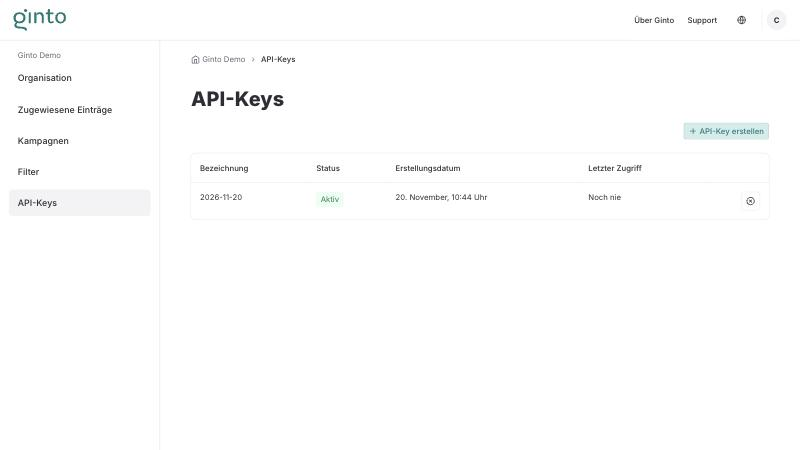
Ginto Studio: Übersicht der API-Keys mit Status, Erstellungsdatum und Button «API-Key erstellen»
  1. 1
    Öffne in Ginto Studio den Menüpunkt «API-Keys» und klicke auf «+ API-Key erstellen».
  2. 2
    Gib eine Bezeichnung ein, zum Beispiel den Namen der Anwendung, die den Key nutzt, und klicke auf «Erstellen».
  3. 3
    Verwende den API-Key in deiner Anwendung als «Bearer Token» im Autorisierungs-Header jeder Anfrage.
  4. 4
    In der Übersicht siehst du Status, Erstellungsdatum und letzten Zugriff jedes Keys.
  5. 5
    Mit «Widerrufen» sperrst du einen Key, den du nicht mehr brauchst.

Technische Informationen zu den Abfragen findest du in der Anleitung Die Ginto-API. Mit einer Filter-ID schränkst du Abfragen auf bestimmte Einträge ein, wie im Kapitel Filter erstellen und bearbeiten beschrieben.

OK:GO-Nachweis für «Swisstainable» beantragen

OK:GO wird als Nachweis innerhalb des Nachhaltigkeitsprogramms «Swisstainable» auf Level II - engaged (in Kombination) anerkannt. Eine Übersicht über alle anerkannten Nachhaltigkeitsnachweise findest du auf der Webseite des STV.

Ein OK:GO-Nachweis für die Teilnahme bei «Swisstainable» kann über dieses Webformular beantragt werden. Ein Nachweis wird dann ausgestellt, wenn die Teilnahmebedingungen erfüllt sind. Der OK:GO-Nachweis ist ab dem Datum der Ausstellung zwei Jahre gültig.
Vielen Dank, wir haben deinen Antrag erhalten und melden uns in den kommenden Tagen bei dir.
Oha, da hat etwas nicht geklappt. Bitte versuche es noch einmal.

Häufig gestellte Fragen

Die Ginto-API ist kostenpflichtig. Kann ich die Daten auch kostenlos beziehen?

Ja, das ist möglich. Unter https://assets.ginto.guide/snapshots/entries.json.gz stellen wir dir wöchentlich einen kostenlosen Datenexport zur Verfügung.

Unser Tipp für mehr Flexibilität: Mit einem Abo von Ginto Studio+ kannst du unsere leistungsstarke GraphQL-API nutzen. Damit greifst du in Echtzeit auf alle Änderungen oder Ergänzungen zu und kannst deine Abfragen gezielt filtern. Ausserdem kannst du in Ginto Studio+ deine eigenen proprietären IDs hinterlegen und diese anschliessend über die GraphQL-API abrufen. Dadurch kannst du die Informationen zur Zugänglichkeit von Ginto in deinen Systemen einfach zuordnen.

Gibt es die Ginto-Karte als iframe auch zum Einmalpreis?

Ja, das ist möglich. Zur Deckung unseres Einrichtungsauswands berechnen wir dafür einmalig 2'245 CHF. Unser Tipp: Das entspricht etwa den Kosten von fünf Jahren Ginto Studio+. Mit dem flexiblen Abo kannst du deine Karte während der gesamten Laufzeit beliebig oft neu konfigurieren, dynamisch anpassen und profitierst gleichzeitig von allen weiteren Plus-Features.

Profitieren die Mitglieder des Fördervereins Barrierefrei Schweiz von einem Rabatt?

Ja, Mitglieder des Fördervereins Barrierefrei Schweiz erhalten 25 % Rabatt auf alle Produkte von Ginto.

Wir arbeiten mit Pro Infirmis zusammen. Können wir die kostenpflichtigen Ginto-Produkte günstiger beziehen?

Organisationen, die mit Pro Infirmis ein Erfassungsprojekt umsetzen, können die kostenpflichtigen Produkte von Ginto als Teil des Gesamtpakets über Pro Infirmis beziehen. Über allfällige Rabatte entscheidet in diesem Fall Pro Infirmis im Rahmen der Möglichkeiten des Gesamtprojekts.

Das könnte dich auch interessieren