Letzte Aktualisierung:
20/11/2026
Filter erstellen und bearbeiten
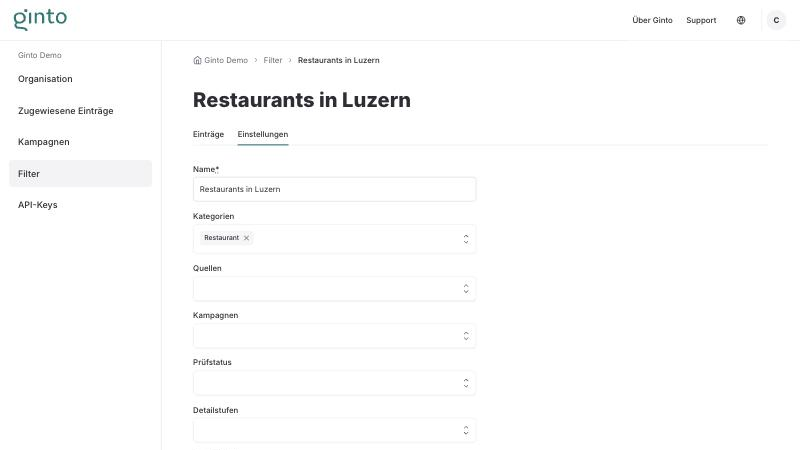
Mit Filtern stellst du eine Auswahl von Ginto-Einträgen nach festen Kriterien zusammen, zum Beispiel alle Restaurants in Luzern. Filter sind die Grundlage für die massgeschneiderte Ginto-Webkarte und für gefilterte Abfragen über die Ginto-API.
- Öffne in Ginto Studio den Menüpunkt «Filter» und klicke auf «+ Filter erstellen».
- Gib dem Filter einen aussagekräftigen Namen, zum Beispiel «Restaurants in Luzern».
- Wähle die gewünschten Kriterien: Kategorien, Quellen, Kampagnen, Prüfstatus, Detailstufen und Postleitzahlen. Mehrere Postleitzahlen trennst du mit einem Komma.
- Klicke auf «Erstellen». In der Übersicht siehst du, wie viele Kriterien aktiv sind und wie viele Einträge der Filter umfasst.
- Öffne einen Filter, um im Reiter «Einträge» die passenden Einträge zu prüfen. Im Reiter «Einstellungen» passt du die Kriterien an oder löschst den Filter.
Jeder Filter hat eine eigene Filter-ID und einen Veröffentlichungslink. Die Filter-ID kopierst du mit einem Klick in die Zwischenablage und verwendest sie für gefilterte Abfragen über die Ginto-API. Mit dem Veröffentlichungslink erstellst du eine eigene Ginto-Webkarte, wie im Kapitel Ginto-Webkarte als iFrame beschrieben.
Mit «Liste herunterladen» exportierst du alle Einträge eines Filters als Excel-Liste.